Domain dvd-wissen.de kaufen?
Wir ziehen mit dem Projekt
dvd-wissen.de um.
Sind Sie am Kauf der Domain
dvd-wissen.de interessiert?
domain@kv-gmbh.de · 0541-91531010
Domain dvd-wissen.de kaufen?
Wo finde ich die Druckvorschau?
Die Druckvorschau wird normalerweise in den meisten Anwendungen oder Programmen gefunden, die die Möglichkeit bieten, Dokumente oder Dateien auszudrucken. In der Regel befindet sich die Option für die Druckvorschau im Menü "Datei" oder "Ansicht" der Anwendung. Alternativ kann sie auch über eine Tastenkombination wie z.B. Strg + P oder Cmd + P aufgerufen werden. Die Druckvorschau zeigt eine Vorschau des Dokuments oder der Datei, wie es auf Papier aussehen wird, und ermöglicht es dem Benutzer, Einstellungen wie Seitenlayout, Seitenränder und Druckqualität anzupassen, bevor der eigentliche Druckvorgang gestartet wird. Wenn Sie Schwierigkeiten haben, die Druckvorschau zu finden, können Sie auch in der Hilfe oder im Handbuch der jeweiligen Anwendung nach Anleitungen suchen. **
Wie kann man die Druckvorschau speichern?
Um die Druckvorschau zu speichern, können Sie entweder einen Screenshot der Vorschau machen und diesen speichern oder Sie können die Seite als PDF-Datei speichern. Die genaue Vorgehensweise hängt von Ihrem Betriebssystem und dem verwendeten Browser ab. In den meisten Fällen können Sie jedoch mit der rechten Maustaste auf die Vorschau klicken und dann "Bild speichern unter" wählen, um einen Screenshot zu speichern, oder "Drucken" und dann "Als PDF speichern" wählen, um die Seite als PDF zu speichern. **

Ähnliche Suchbegriffe für Druckvorschau
Top-Angebote
Produkte zum Begriff Druckvorschau:
-
Capovilla, Dino: Digitale Medien und Technologie bei SehbeeinträchtigungenDigitale Medien und Technologie bei Sehbeeinträchtigungen , Inklusive Lehr- und Lernmöglichkeiten für Lehrende und Lernende , Frontscheinwerfer > Lichter & Leuchten , Erscheinungsjahr: 20240918, Produktform: Kartoniert, Autoren: Capovilla, Dino~Fleger, Jürgen~Matic, Ines, Seitenzahl/Blattzahl: 254, Keyword: Barrierefreiheit; Behinderung; Blindheit; Digitale Barrierefreiheit; Digitale Medien; Digitalisierung; Erziehungswissenschaft; Inklusion; Screenreader; Sehbeeinträchtigung; Sehbehinderung; Sonderpädagogik; Technologie; Teilhabe; Teilhabe durch Technologie, Fachschema: Diskriminierung~Inklusion~Inklusion / Unterrichtsmaterial, Fachkategorie: Soziale Integration & Assimilation~Bildungsziel Inklusion~Fachspezifischer Unterricht, Warengruppe: TB/Didaktik/Methodik/Schulpädagogik/Fachdidaktik, UNSPSC: 49019900, Warenverzeichnis für die Außenhandelsstatistik: 49019900, Länge: 230, Breite: 150, Höhe: 17, Gewicht: 414, Produktform: Kartoniert, Genre: Sozialwissenschaften/Recht/Wirtschaft,32,00 €*Versand: 0,00 €Sichere Weiterleitung zum Anbieter
-
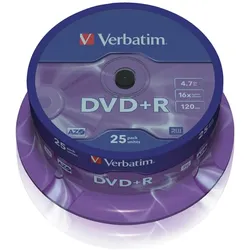
Verbatim DVD+R-Rohlinge, Optischer DatenträgerDie zweischichtigen DVDs von Verbatim warten mit einer beeindruckenden Speicherkapazität von 8,5 GB (2,6 GB bei 8 cm Produkten) auf. Möglich ist dies dank der Entwicklung einer neuen Subtraschicht, die sich zwischen den Aufnahmeschichten befindet, so dass beide Seiten mit einem Laser beschrieben werden können. Wenn die erste Schicht voll ist, wird die Aufzeichnung auf der zweiten Schicht fortgesetzt. VE=25 auf Spindel. Print.457,11 €*Versand: 0,00 €Sichere Weiterleitung zum Anbieter
-
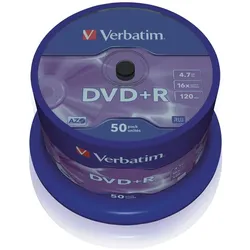
Verbatim Dvd+R (50x), Optischer DatenträgerOptische Disks stellen die ideale Lösung für die langfristige und sichere Speicherung Ihrer wichtigen Dateien dar – ideal für Ihre kostbaren Fotos, Videos und Dokumente, die Sie für immer aufbewahren möchten. Sie sind nicht nur staub- und wasserbeständig, sondern halten auch starken Temperatur- und Luftfeuchtigkeitsschwankungen stand. Um vor Fingerabdrücken und Staubablagerungen zu schützen und Aufnahme- sowie Wiedergabefehler zu minimieren, sind die Verbatim DVDs mit einem Hardcoat Scratch Guard versehen.36,48 €*Versand: 0,00 €Sichere Weiterleitung zum Anbieter



-
Warum ist mein Ausdruck immer entgegengesetzt zur Druckvorschau, Drucker?
Es gibt mehrere mögliche Gründe dafür, dass der Ausdruck entgegengesetzt zur Druckvorschau ist. Einer der häufigsten Gründe ist, dass die Druckereinstellungen nicht korrekt konfiguriert sind. Überprüfen Sie die Einstellungen wie Seitenlayout, Ausrichtung und Skalierung, um sicherzustellen, dass sie mit Ihren Anforderungen übereinstimmen. Ein weiterer möglicher Grund könnte sein, dass der Druckertreiber veraltet ist oder nicht richtig installiert wurde. Aktualisieren Sie den Treiber oder installieren Sie ihn erneut, um das Problem zu beheben. **
-
Warum ist die Tabelle in LibreOffice bei der Druckvorschau unsichtbar?
Es gibt mehrere mögliche Gründe, warum die Tabelle in LibreOffice bei der Druckvorschau unsichtbar sein könnte. Es könnte sein, dass die Tabelle nicht korrekt formatiert ist und daher nicht richtig angezeigt wird. Es könnte auch sein, dass die Druckeinstellungen nicht richtig konfiguriert sind und die Tabelle aus diesem Grund nicht angezeigt wird. Es ist auch möglich, dass es ein Problem mit der Version von LibreOffice gibt, das behoben werden muss. **
-
Wie sieht die Druckvorschau in OpenOffice für DIN A4 aus?
Die Druckvorschau in OpenOffice für DIN A4 zeigt eine Vorschau des Dokuments, wie es auf einem DIN A4-Blatt gedruckt aussehen würde. Es zeigt die Seitenränder, den Text und die Bilder im entsprechenden Seitenverhältnis und gibt dem Benutzer die Möglichkeit, verschiedene Druckeinstellungen anzupassen, wie z.B. die Seitenanzahl, die Ausrichtung und die Skalierung. **
-
Wie kann ich in Excel VBA eine Druckvorschau anzeigen lassen?
Um in Excel VBA eine Druckvorschau anzuzeigen, kannst du den Befehl `ActiveSheet.PrintPreview` verwenden. Dies öffnet die Druckvorschau für das aktive Arbeitsblatt. Du kannst diesen Befehl beispielsweise in einem Button-Click-Event verwenden, um die Druckvorschau anzuzeigen, wenn der Benutzer auf den Button klickt. **

Wie wird das Dokument in Word 2016 bei der Druckvorschau komplett verschoben dargestellt?
Wenn das Dokument in Word 2016 bei der Druckvorschau komplett verschoben dargestellt wird, kann dies verschiedene Ursachen haben. Möglicherweise sind die Seitenränder nicht korrekt eingestellt oder es wurden Absatz- oder Zeilenabstände verwendet, die zu groß sind. Es kann auch sein, dass die Schriftart oder -größe nicht mit dem Drucker kompatibel ist. **
Wie kann ich die Spalten "Getränk", "Anzahl" und "Preis" aus der Tabelle1 "Getränkeliste" in die Tabelle2 "Druckvorschau" kopieren?
Um die Spalten "Getränk", "Anzahl" und "Preis" aus der Tabelle1 "Getränkeliste" in die Tabelle2 "Druckvorschau" zu kopieren, kannst du folgende Schritte befolgen: 1. Öffne die Tabelle1 "Getränkeliste" und markiere die Spalten "Getränk", "Anzahl" und "Preis". 2. Klicke mit der rechten Maustaste auf die markierten Spalten und wähle "Kopieren". 3. Öffne die Tabelle2 "Druckvorschau" und klicke in die erste Zelle der Spalte, in die du die Daten einfügen möchtest. 4. Klicke mit der rechten Maustaste in die Zelle und wähle "Einfügen". Die kopierten Daten sollten nun in der Tabelle2 "Druck **
Top-Angebote
Produkte zum Begriff Druckvorschau:
-
MediaRange DVD+R Medien 4.7GB,16x,100er Sp (100x), Optischer DatenträgerMediaRange DVD+R Speichermedien eignen sich zur schnellen und effizienten Archivierung Ihrer Daten. Durch die hervorragende Aufnahmestabilität lassen sich Ihre Daten mit Schreibgeschwindigkeiten von bis zu 16x in nur 4 Minuten sichern. Die ausgezeichnete Kompatibilität zu Brennern und Wiedergabegeräten stellt sicher, dass Sie jederzeit und überall auf Ihre persönlichen Bilder, Dokumente, Musiktitel, Videos und Backups zugreifen können. Unser gesamtes Speichermediensortiment zeichnet sich durch langanhaltende Archivierungszeiten und hervorragende UV-Lichtbeständigkeit aus. Die kratzfeste Oberfläche schützt Ihre Daten zusätzlich vor äusseren Einwirkungen des Alltags.25,13 €*Versand: 3,00 €Sichere Weiterleitung zum Anbieter
-
Capovilla, Dino: Digitale Medien und Technologie bei SehbeeinträchtigungenDigitale Medien und Technologie bei Sehbeeinträchtigungen , Inklusive Lehr- und Lernmöglichkeiten für Lehrende und Lernende , Frontscheinwerfer > Lichter & Leuchten , Erscheinungsjahr: 20240918, Produktform: Kartoniert, Autoren: Capovilla, Dino~Fleger, Jürgen~Matic, Ines, Seitenzahl/Blattzahl: 254, Keyword: Barrierefreiheit; Behinderung; Blindheit; Digitale Barrierefreiheit; Digitale Medien; Digitalisierung; Erziehungswissenschaft; Inklusion; Screenreader; Sehbeeinträchtigung; Sehbehinderung; Sonderpädagogik; Technologie; Teilhabe; Teilhabe durch Technologie, Fachschema: Diskriminierung~Inklusion~Inklusion / Unterrichtsmaterial, Fachkategorie: Soziale Integration & Assimilation~Bildungsziel Inklusion~Fachspezifischer Unterricht, Warengruppe: TB/Didaktik/Methodik/Schulpädagogik/Fachdidaktik, UNSPSC: 49019900, Warenverzeichnis für die Außenhandelsstatistik: 49019900, Länge: 230, Breite: 150, Höhe: 17, Gewicht: 414, Produktform: Kartoniert, Genre: Sozialwissenschaften/Recht/Wirtschaft,32,00 €*Versand: 0,00 €Sichere Weiterleitung zum Anbieter
-
Wo finde ich die Druckvorschau?
Die Druckvorschau wird normalerweise in den meisten Anwendungen oder Programmen gefunden, die die Möglichkeit bieten, Dokumente oder Dateien auszudrucken. In der Regel befindet sich die Option für die Druckvorschau im Menü "Datei" oder "Ansicht" der Anwendung. Alternativ kann sie auch über eine Tastenkombination wie z.B. Strg + P oder Cmd + P aufgerufen werden. Die Druckvorschau zeigt eine Vorschau des Dokuments oder der Datei, wie es auf Papier aussehen wird, und ermöglicht es dem Benutzer, Einstellungen wie Seitenlayout, Seitenränder und Druckqualität anzupassen, bevor der eigentliche Druckvorgang gestartet wird. Wenn Sie Schwierigkeiten haben, die Druckvorschau zu finden, können Sie auch in der Hilfe oder im Handbuch der jeweiligen Anwendung nach Anleitungen suchen. **
-
Wie kann man die Druckvorschau speichern?
Um die Druckvorschau zu speichern, können Sie entweder einen Screenshot der Vorschau machen und diesen speichern oder Sie können die Seite als PDF-Datei speichern. Die genaue Vorgehensweise hängt von Ihrem Betriebssystem und dem verwendeten Browser ab. In den meisten Fällen können Sie jedoch mit der rechten Maustaste auf die Vorschau klicken und dann "Bild speichern unter" wählen, um einen Screenshot zu speichern, oder "Drucken" und dann "Als PDF speichern" wählen, um die Seite als PDF zu speichern. **
-
Warum ist mein Ausdruck immer entgegengesetzt zur Druckvorschau, Drucker?
Es gibt mehrere mögliche Gründe dafür, dass der Ausdruck entgegengesetzt zur Druckvorschau ist. Einer der häufigsten Gründe ist, dass die Druckereinstellungen nicht korrekt konfiguriert sind. Überprüfen Sie die Einstellungen wie Seitenlayout, Ausrichtung und Skalierung, um sicherzustellen, dass sie mit Ihren Anforderungen übereinstimmen. Ein weiterer möglicher Grund könnte sein, dass der Druckertreiber veraltet ist oder nicht richtig installiert wurde. Aktualisieren Sie den Treiber oder installieren Sie ihn erneut, um das Problem zu beheben. **
-
Warum ist die Tabelle in LibreOffice bei der Druckvorschau unsichtbar?
Es gibt mehrere mögliche Gründe, warum die Tabelle in LibreOffice bei der Druckvorschau unsichtbar sein könnte. Es könnte sein, dass die Tabelle nicht korrekt formatiert ist und daher nicht richtig angezeigt wird. Es könnte auch sein, dass die Druckeinstellungen nicht richtig konfiguriert sind und die Tabelle aus diesem Grund nicht angezeigt wird. Es ist auch möglich, dass es ein Problem mit der Version von LibreOffice gibt, das behoben werden muss. **
Ähnliche Suchbegriffe für Druckvorschau
-
Verbatim DVD+R-Rohlinge, Optischer DatenträgerDie zweischichtigen DVDs von Verbatim warten mit einer beeindruckenden Speicherkapazität von 8,5 GB (2,6 GB bei 8 cm Produkten) auf. Möglich ist dies dank der Entwicklung einer neuen Subtraschicht, die sich zwischen den Aufnahmeschichten befindet, so dass beide Seiten mit einem Laser beschrieben werden können. Wenn die erste Schicht voll ist, wird die Aufzeichnung auf der zweiten Schicht fortgesetzt. VE=25 auf Spindel. Print.457,11 €*Versand: 0,00 €Sichere Weiterleitung zum Anbieter
-
Verbatim Dvd+R (50x), Optischer DatenträgerOptische Disks stellen die ideale Lösung für die langfristige und sichere Speicherung Ihrer wichtigen Dateien dar – ideal für Ihre kostbaren Fotos, Videos und Dokumente, die Sie für immer aufbewahren möchten. Sie sind nicht nur staub- und wasserbeständig, sondern halten auch starken Temperatur- und Luftfeuchtigkeitsschwankungen stand. Um vor Fingerabdrücken und Staubablagerungen zu schützen und Aufnahme- sowie Wiedergabefehler zu minimieren, sind die Verbatim DVDs mit einem Hardcoat Scratch Guard versehen.36,48 €*Versand: 0,00 €Sichere Weiterleitung zum Anbieter
-
Wie sieht die Druckvorschau in OpenOffice für DIN A4 aus?
Die Druckvorschau in OpenOffice für DIN A4 zeigt eine Vorschau des Dokuments, wie es auf einem DIN A4-Blatt gedruckt aussehen würde. Es zeigt die Seitenränder, den Text und die Bilder im entsprechenden Seitenverhältnis und gibt dem Benutzer die Möglichkeit, verschiedene Druckeinstellungen anzupassen, wie z.B. die Seitenanzahl, die Ausrichtung und die Skalierung. **
-
Wie kann ich in Excel VBA eine Druckvorschau anzeigen lassen?
Um in Excel VBA eine Druckvorschau anzuzeigen, kannst du den Befehl `ActiveSheet.PrintPreview` verwenden. Dies öffnet die Druckvorschau für das aktive Arbeitsblatt. Du kannst diesen Befehl beispielsweise in einem Button-Click-Event verwenden, um die Druckvorschau anzuzeigen, wenn der Benutzer auf den Button klickt. **
-
Wie wird das Dokument in Word 2016 bei der Druckvorschau komplett verschoben dargestellt?
Wenn das Dokument in Word 2016 bei der Druckvorschau komplett verschoben dargestellt wird, kann dies verschiedene Ursachen haben. Möglicherweise sind die Seitenränder nicht korrekt eingestellt oder es wurden Absatz- oder Zeilenabstände verwendet, die zu groß sind. Es kann auch sein, dass die Schriftart oder -größe nicht mit dem Drucker kompatibel ist. **
-
Wie kann ich die Spalten "Getränk", "Anzahl" und "Preis" aus der Tabelle1 "Getränkeliste" in die Tabelle2 "Druckvorschau" kopieren?
Um die Spalten "Getränk", "Anzahl" und "Preis" aus der Tabelle1 "Getränkeliste" in die Tabelle2 "Druckvorschau" zu kopieren, kannst du folgende Schritte befolgen: 1. Öffne die Tabelle1 "Getränkeliste" und markiere die Spalten "Getränk", "Anzahl" und "Preis". 2. Klicke mit der rechten Maustaste auf die markierten Spalten und wähle "Kopieren". 3. Öffne die Tabelle2 "Druckvorschau" und klicke in die erste Zelle der Spalte, in die du die Daten einfügen möchtest. 4. Klicke mit der rechten Maustaste in die Zelle und wähle "Einfügen". Die kopierten Daten sollten nun in der Tabelle2 "Druck **
* Alle Preise verstehen sich inklusive der gesetzlichen Mehrwertsteuer und ggf. zuzüglich Versandkosten. Die Angebotsinformationen basieren auf den Angaben des jeweiligen Shops und werden über automatisierte Prozesse aktualisiert. Eine Aktualisierung in Echtzeit findet nicht statt, so dass es im Einzelfall zu Abweichungen kommen kann. ** Hinweis: Teile dieses Inhalts wurden von KI erstellt.